1. En kort presentation av Pythagoras webb
Pythagoras webb är en webbapplikation som består av åtta lösningar: Byggnader, Avtal, Kostnadsfördelning, Undersökningar, Lokalvård, Fastighetsförvaltning, IFRS 16 och Energi. En del av lösningarna består i sin tur av ett antal moduler. Lokalvård och Fastighetsförvaltning är exempel på sådana lösningar. Lokalvård består av modulerna Städkalkyl och Schemaläggning medan Fastighetsförvaltning består av modulerna Ärenden, Planerat underhåll och Tillsyn och skötsel. Byggnader kan antingen vara en modulfri lösning eller bestå av två moduler – Byggnadsmodulen och Komponentregistret. Huruvida Byggnader är en modulfri lösning eller består av Byggnadsmodulen och Komponentregistret beror på om din organisation använder sig av Komponentregistret eller inte. Om din organisation använder sig av Komponentregistret består Byggnader av Byggnadsmodulen och Komponentregistret. Om din organisation inte använder sig av Komponentregistret är Byggnader en modulfri lösning. Obs! När du arbetar i Pythagoras webb har du bara tillgång till de lösningar och moduler som din organisation använder sig av, vilket betyder att du kanske inte har tillgång till alla lösningar och moduler som applikationen består av.
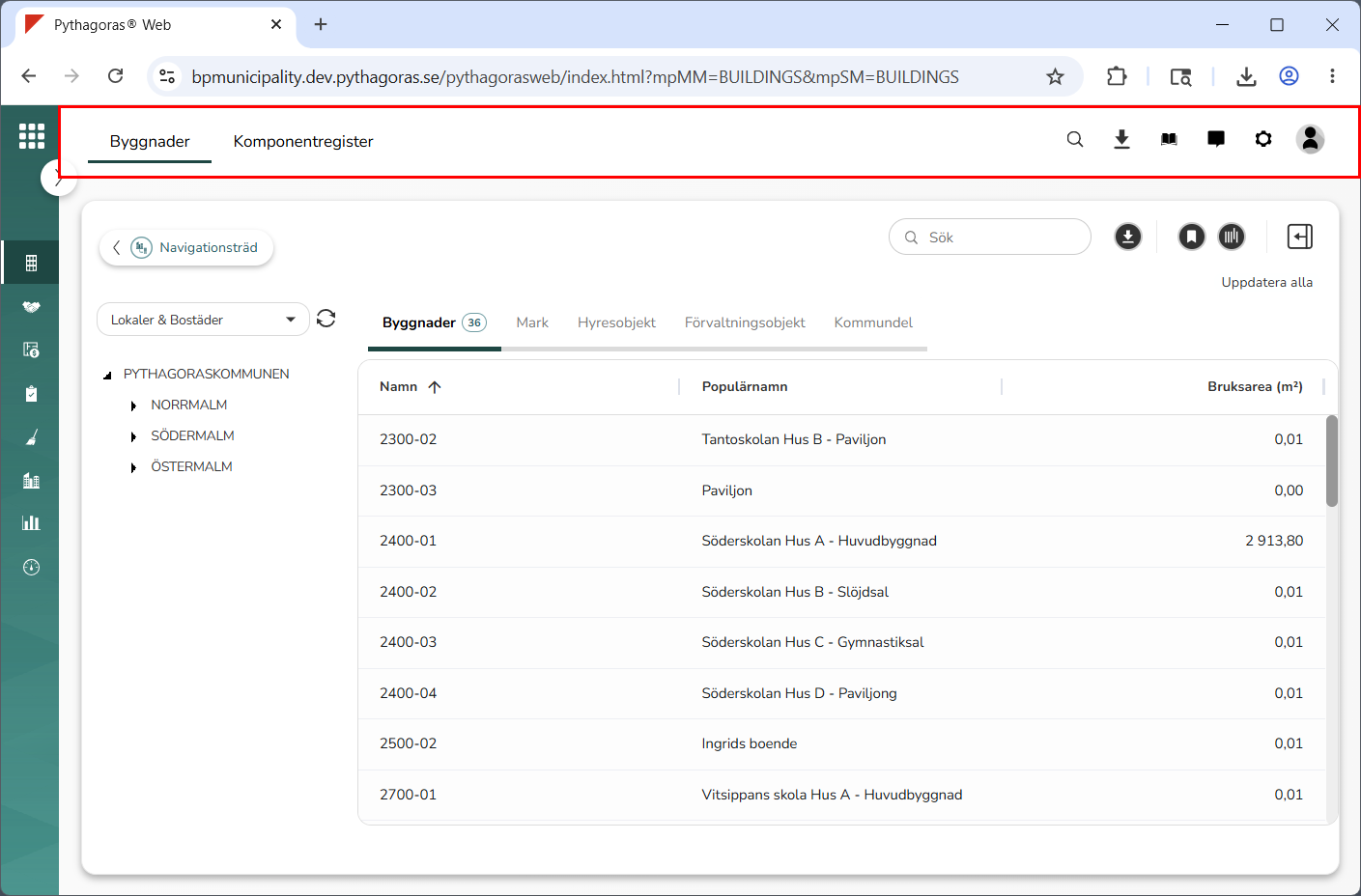
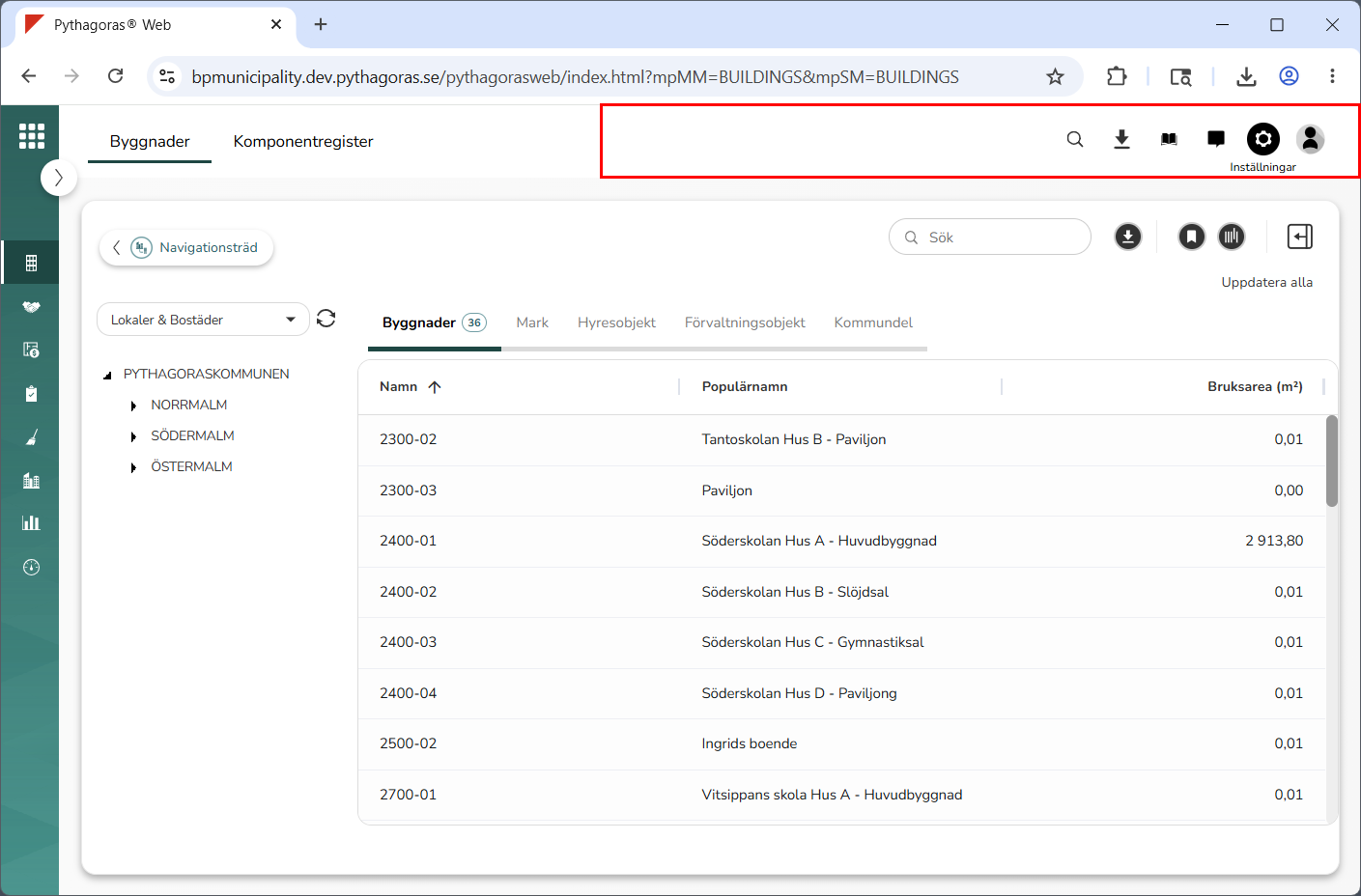
Oavsett vilken lösning eller modul du är inne och arbetar i har du tillgång till ett globalt inställningsfält (se den första bilden nedan). I den högra delen av det globala inställningsfältet hittar du ett antal ikoner. En av ikonerna har namnet "Inställningar" (se den andra bilden nedan).
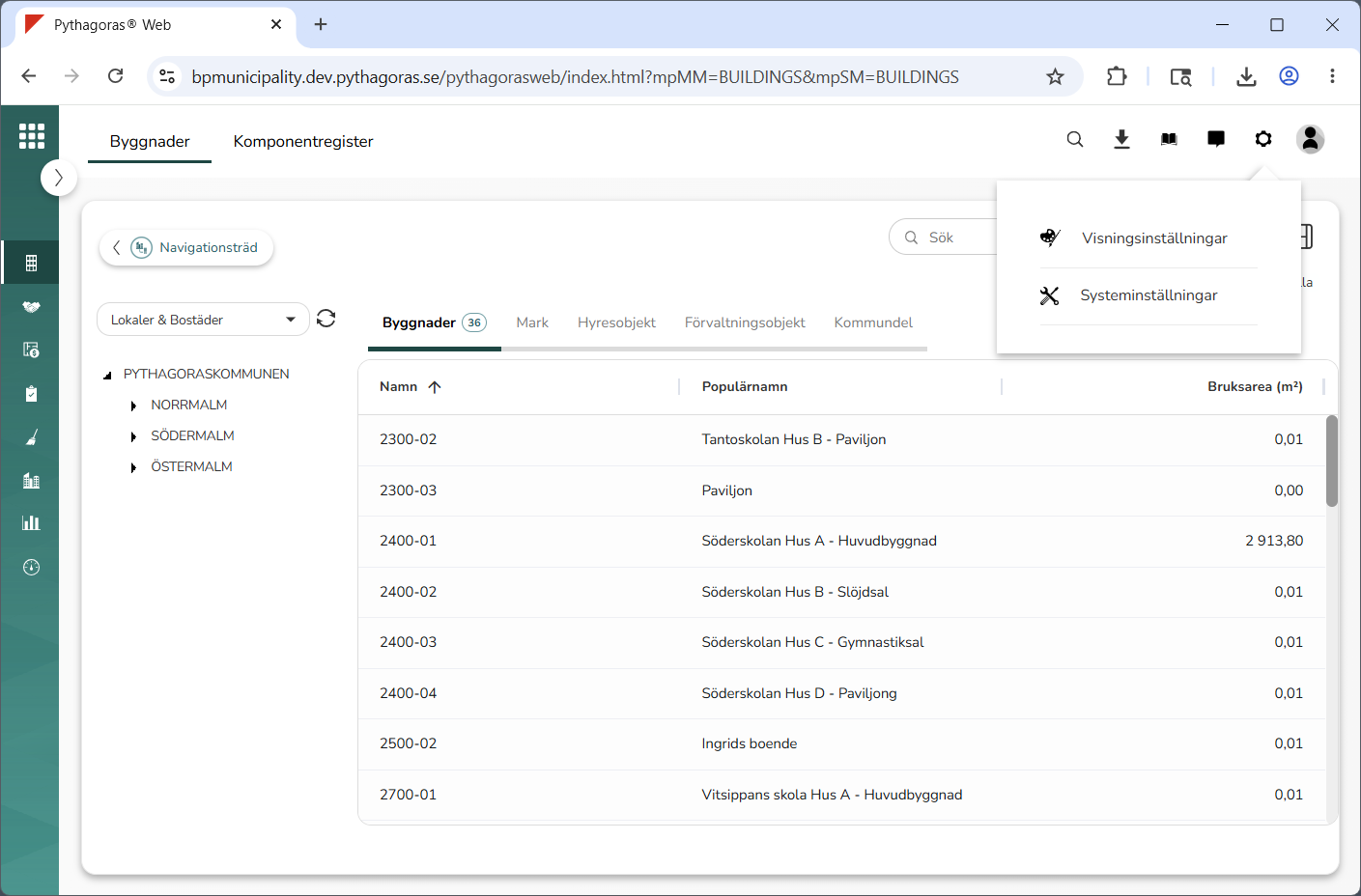
Under ikonen med namnet "Inställningar" hittar du visningsinställningar och systeminställningar (se bilden nedan). Visningsinställningarna är tillgängliga för alla användare i Pythagoras webb medan systeminställningarna är behörighetsstyrda. För att du ska ha tillgång till systeminställningarna måste du vara organisationsadministratör och/eller tillhöra en användargrupp som har administratörsrättigheter i Pythagoras webb.
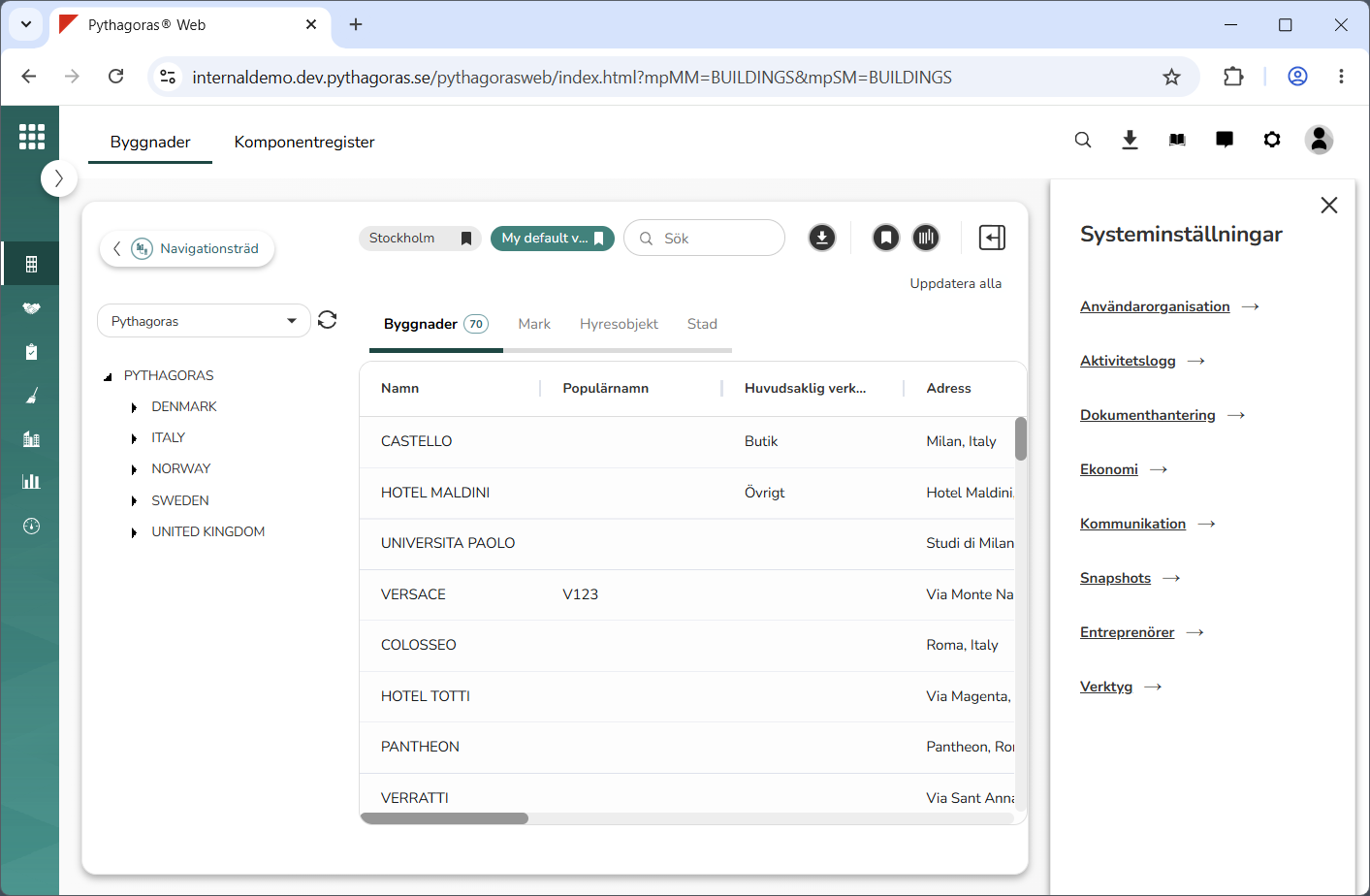
Systeminställningarna är åtta till antalet: Användarorganisation, Aktivitetslogg, Dokumenthantering, Ekonomi, Kommunikation, Snapshots, Entreprenörer och Verktyg (se bilden nedan). För att du ska få tillgång till systeminställningarna måste du öppna systeminställningsmenyn. Vilka systeminställningar du har tillgång till beror på vilken behörighet du har i Pythagoras webb. För att du ska ha tillgång till systeminställningarna med namnen Användarorganisation, Aktivitetslogg och Verktyg måste du vara organisationsadministratör. För att du ska ha tillgång till systeminställningarna med namnen Dokumenthantering, Ekonomi, Kommunikation och Entreprenörer måste du tillhöra en användargrupp som har administratörsrättigheter för dokument, ekonomi, nyhetsbrev och entreprenörer. För att du ska ha tillgång till systeminställningen med namnet Snapshots måste din organisation använda sig av snapshotsfunktionen. Du måste dessutom tillhöra en användargrupp som har administratörsrättigheter för snapshots.
I den här manualen hittar du information om systeminställningarna med namnen Användarorganisation, Aktivitetslogg, Dokumenthantering, Ekonomi, Kommunikation och Entreprenörer, det vill säga systeminställningarna via vilka du kan arbeta med din användarorganisation, aktivitetsloggen, dokumenthantering på global nivå, olika typer av ekonomisk information, nyhetsbrev och entreprenörer. Att den här manualen inte innehåller någon information om systeminställningen med namnet Snapshots, och begränsad information om systeminställningen med namnet Verktyg, beror på att snapshotsfunktionen, till skillnad från övriga systeminställningar, är belagd med en extra avgift och att verktygsfunktionen finns närmare beskriven i de manualer den är central för, till exempel manualerna för Ärenden och Energi. Om du vill veta mer om snapshotsfunktionen kan du mejla oss på info@pythagoras.se.
När du arbetar med systeminställningarna stöter du på en hel del listor. I flera av de listor du stöter på hittar du två ikoner: "Spara vy" och "Hantera vyer". Via ikonerna med namnen "Spara vy" och "Hantera vyer" kan du arbeta med vyer för de listor du har tillgång till. Obs! Om en lista inte innehåller ikonerna med namnen "Spara vy" och "Hantera vyer" kan du inte arbeta med vyer för den.
För mer information om hur du
-
öppnar systeminställningsmenyn, se kapitel 2
-
arbetar med din användarorganisation, se kapitel 3
-
arbetar med aktivitetsloggen, se kapitel 4
-
arbetar med dokumenthantering på global nivå, se kapitel 5
-
arbetar med ekonomisk information, se kapitel 6.
-
arbetar med nyhetsbrev, se kapitel 7
-
arbetar med entreprenörer, se kapitel 8
-
arbetar med vyer för en lista, se kapitel 9.