Om du vill ta bort mer än ett markobjekt från ett navigationsträd ska du upprepa instruktionerna i instruktionssteg 5–7 nedan.
För att ta bort ett markobjekt från ett navigationsträd, gör du så här:
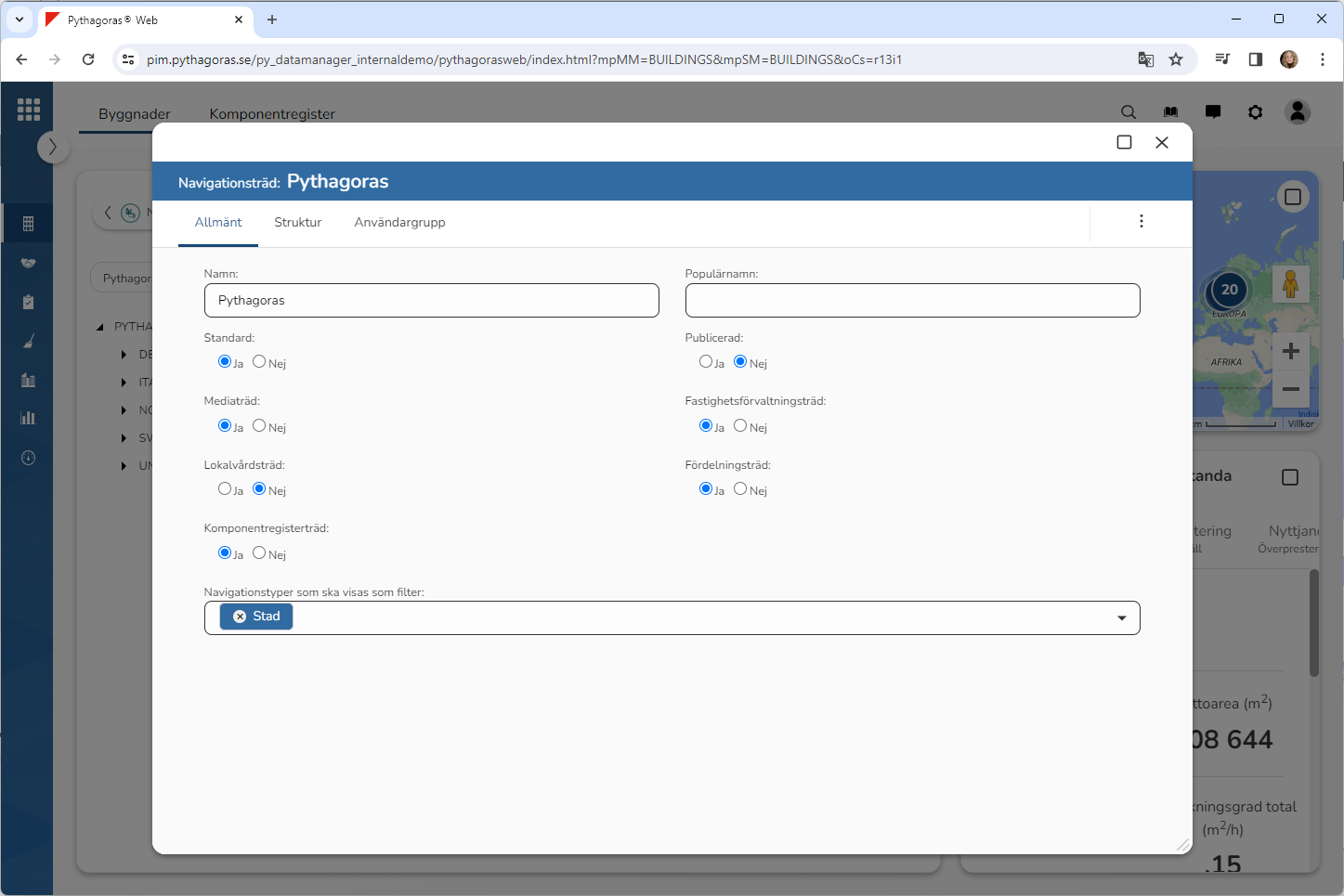
Öppna ett navigationsträd. För mer information om hur du gör det, se avsnitt 5.4.1.
Gå till navigationsträdskortet (se bilden nedan).
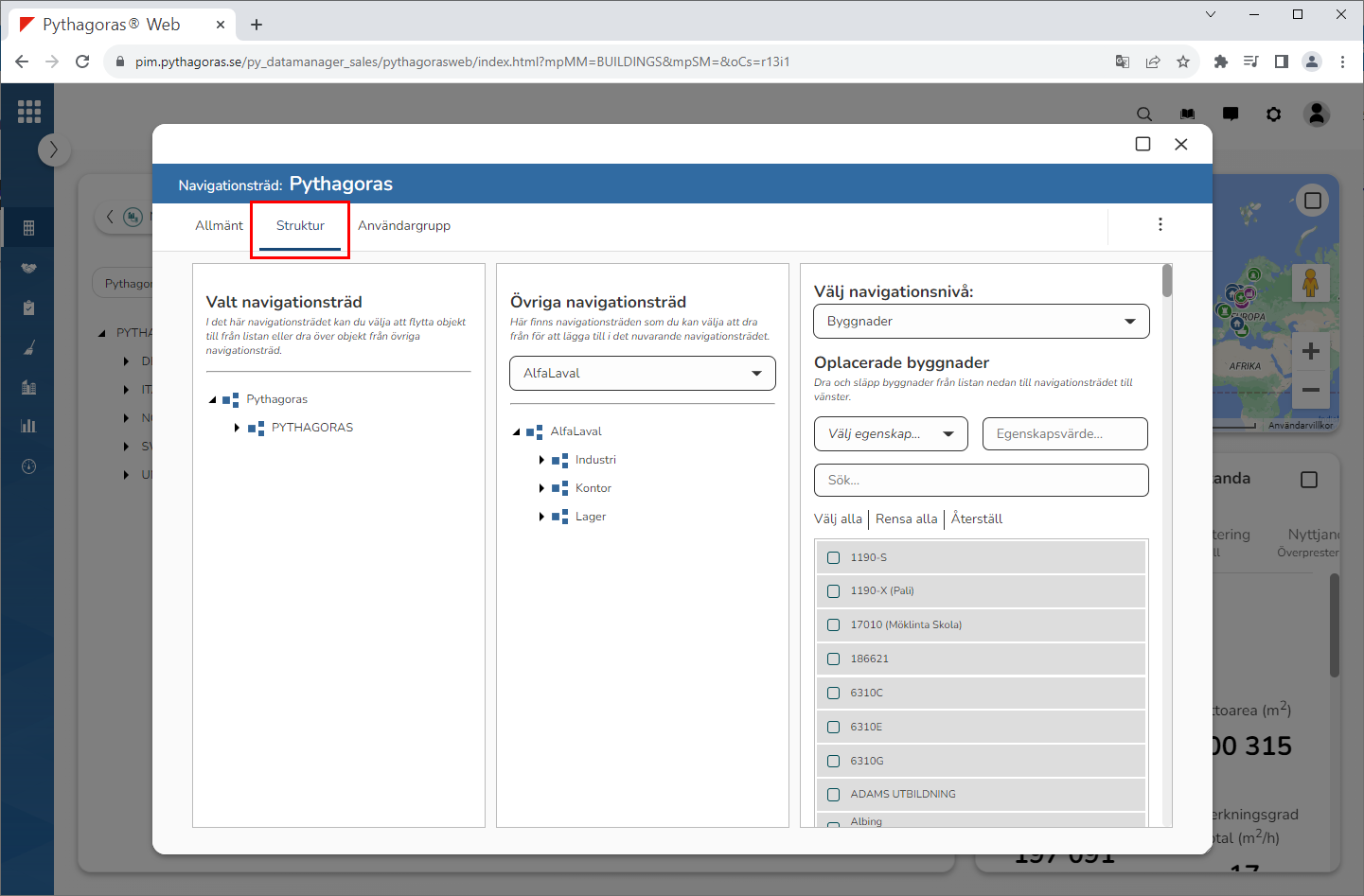
Ställ dig på fliken "Struktur" (se bilden nedan). Under fliken "Struktur" hittar du tre kolumner: "Valt navigationsträd", "Övriga navigationsträd" och "Välj navigationsnivå".
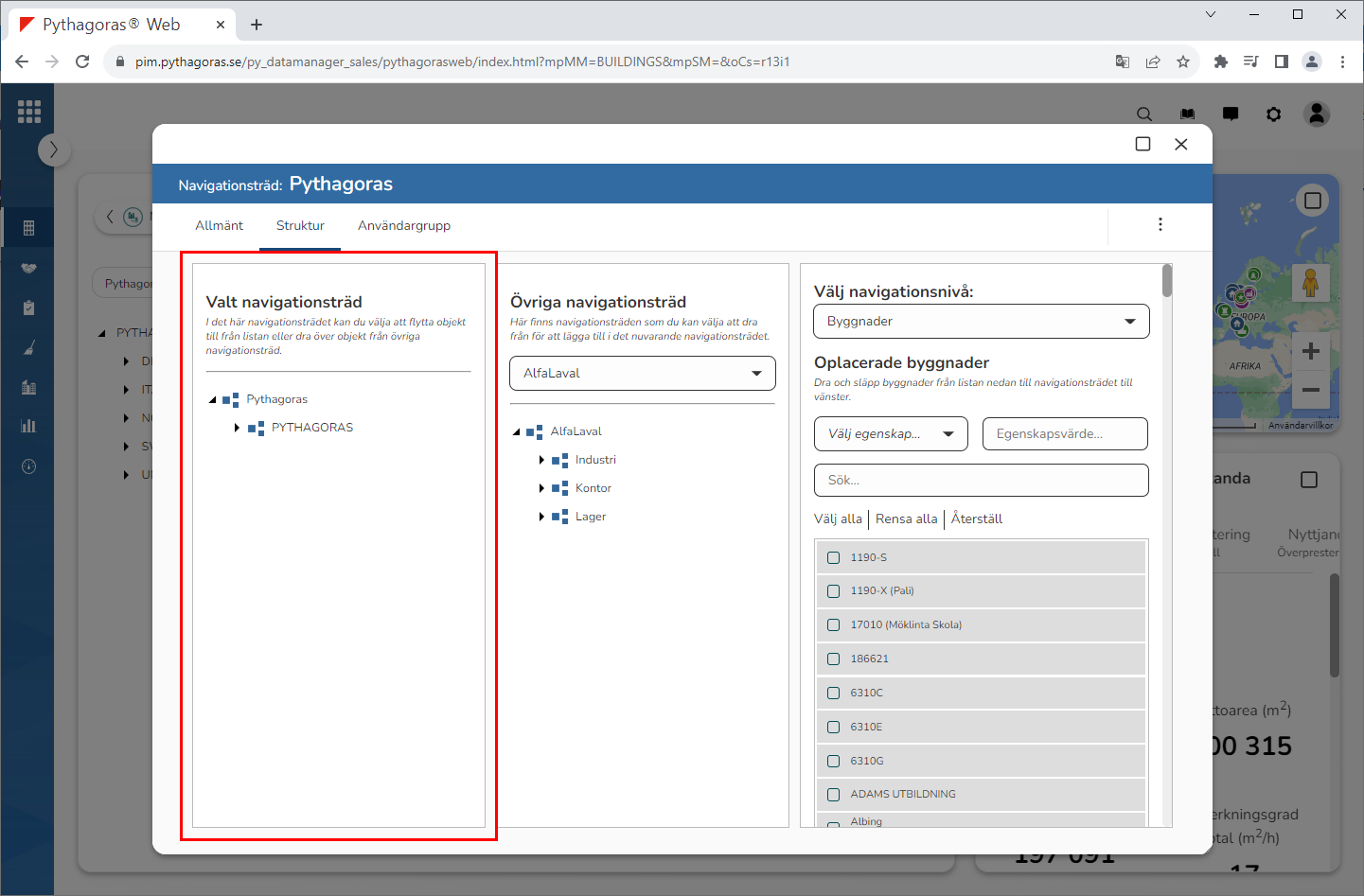
Gå till kolumnen med namnet "Valt navigationsträd" (se bilden nedan). I kolumnen med namnet "Valt navigationsträd" hittar du det navigationsträd du arbetar med.
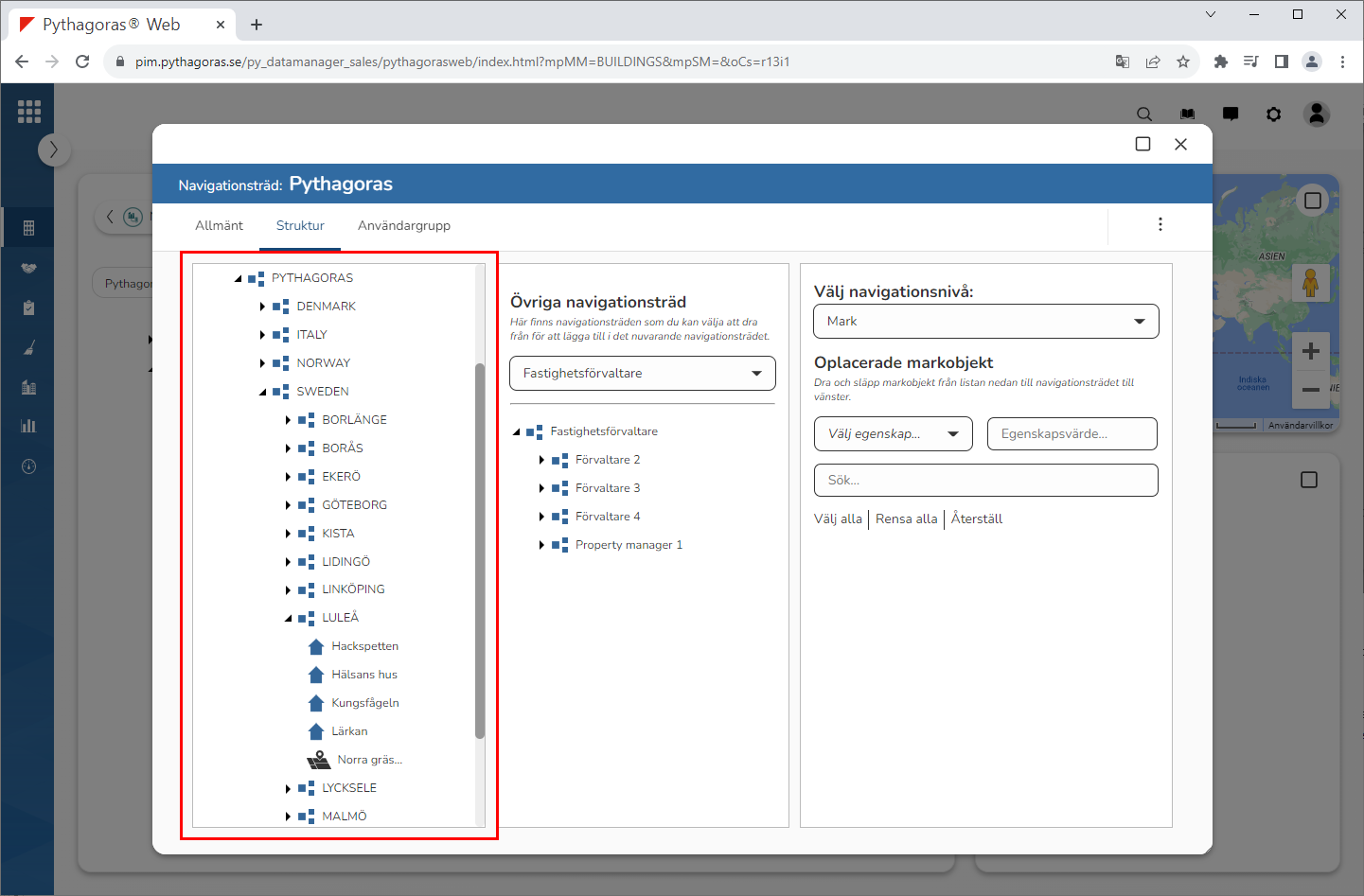
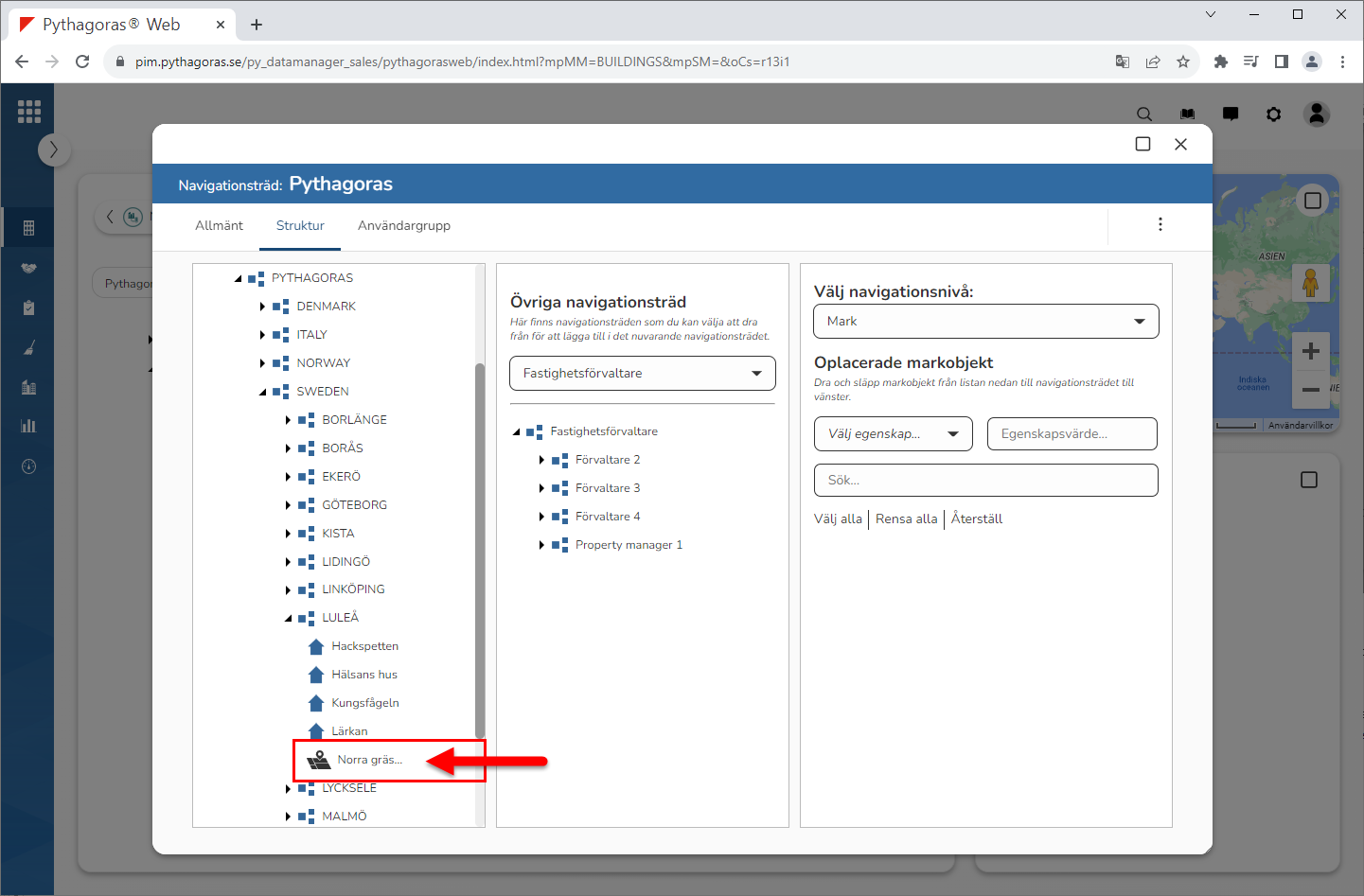
Se till att det markobjekt du vill ta bort är synligt i navigationsträdet genom att arbeta dig ner i navigationsträdets struktur (se bilden nedan).
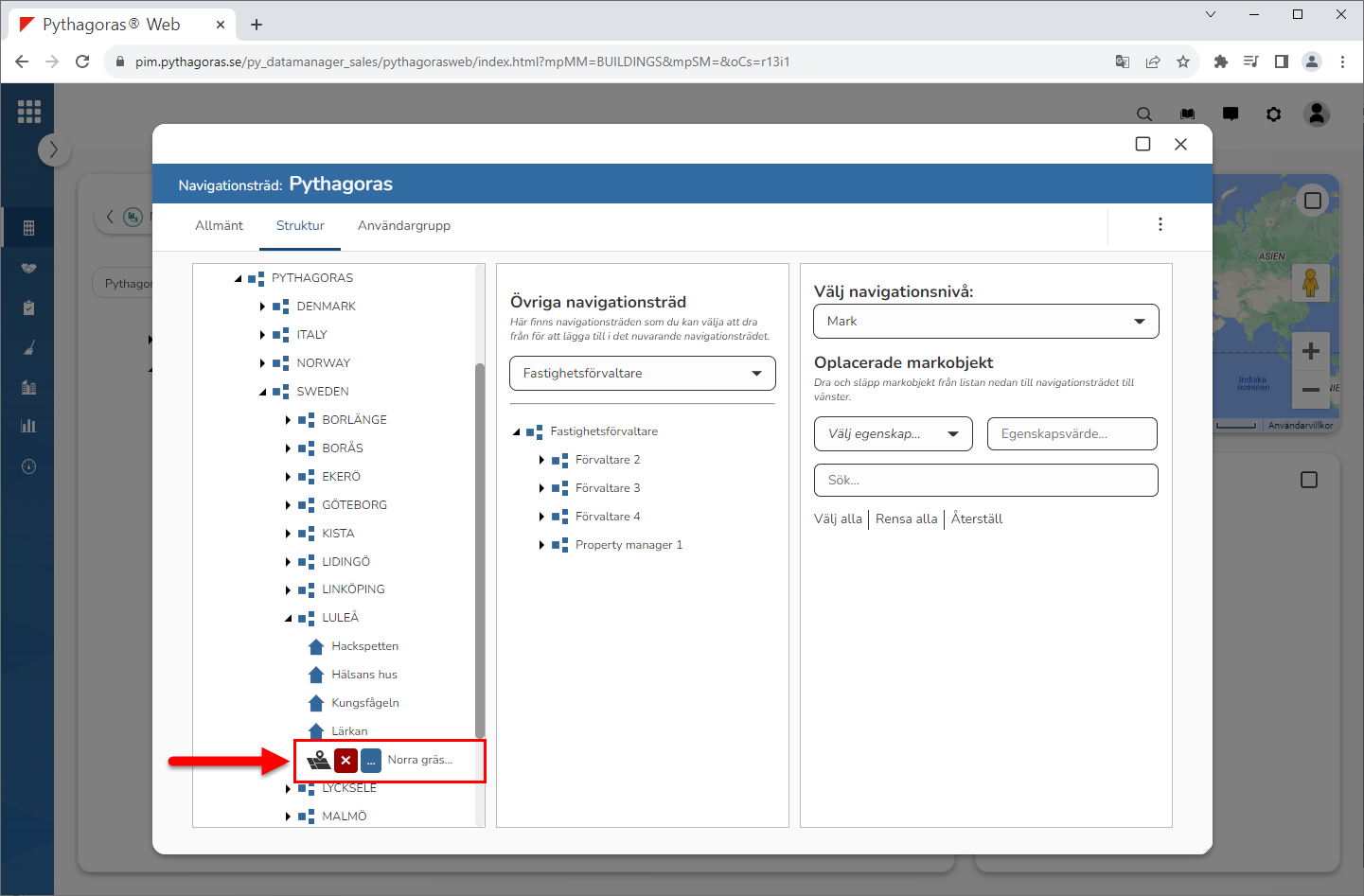
Placera din muspekare på det markobjekt du vill ta bort från det navigationsträd du arbetar med (se den första bilden nedan). När du gör det får du tillgång till två ikoner: "Ta bort" och "Öppna" (se den andra bilden nedan).
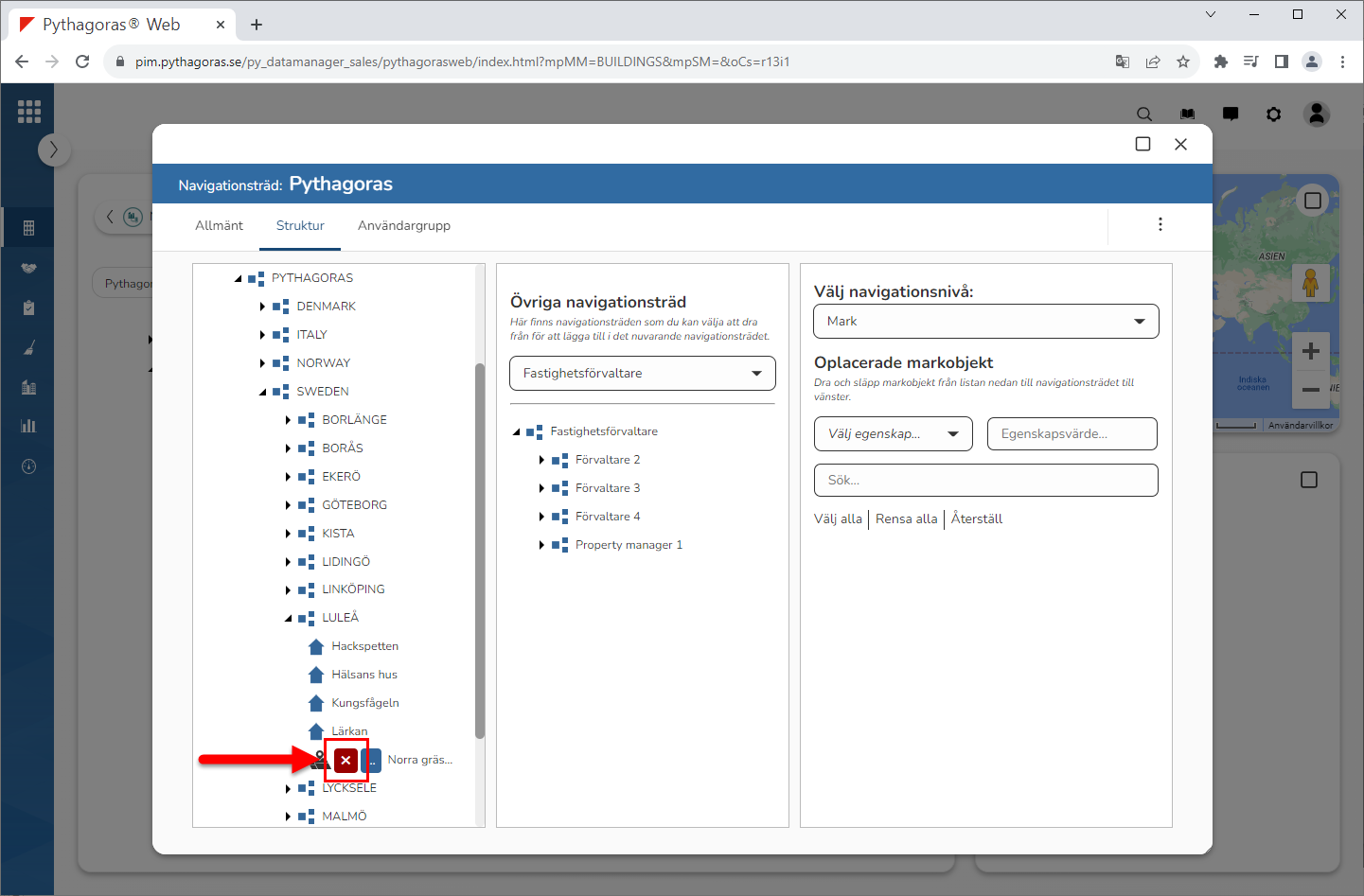
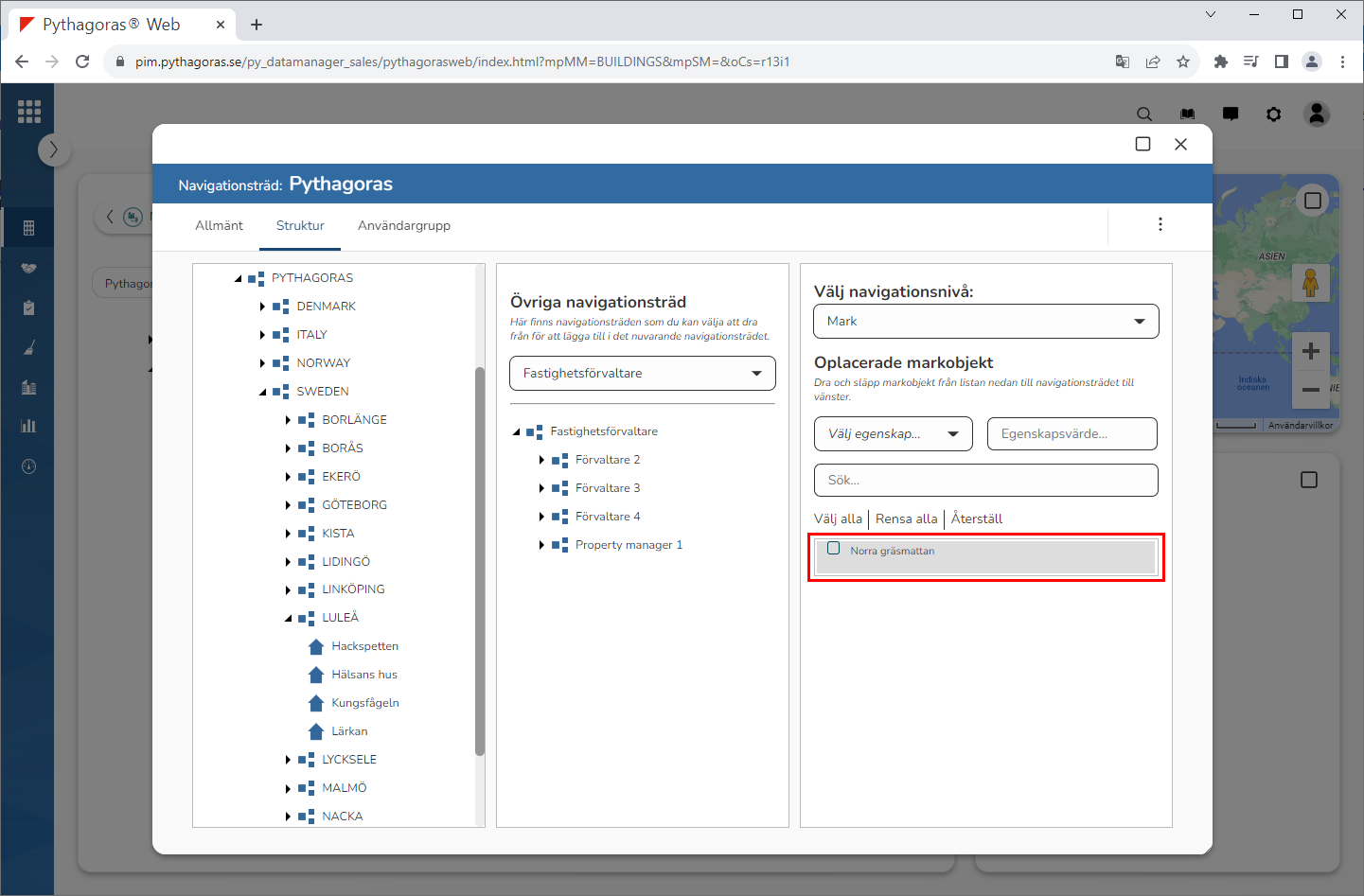
Klicka på "Ta bort" (se den första bilden nedan). När du gör det kommer det markobjekt du arbetar med att tas bort från det navigationsträd du arbetar med. Obs! När ett markobjekt tas bort från ett navigationsträd flyttas det till listan med oplacerade markobjekt; det tas inte bort från Pythagoras webb (se den andra bilden nedan).För att få tillgång till listan med oplacerade markobjekt ska du gå till kolumnen med namnet "Välj navigationsnivå", klicka i fältet "Välj navigationsnivå" och sedan välja "Mark" i den lista du får tillgång till.
Upprepa instruktionerna i instruktionssteg 5–7 om du vill ta bort ett markobjekt till från det navigationsträd du arbetar med.