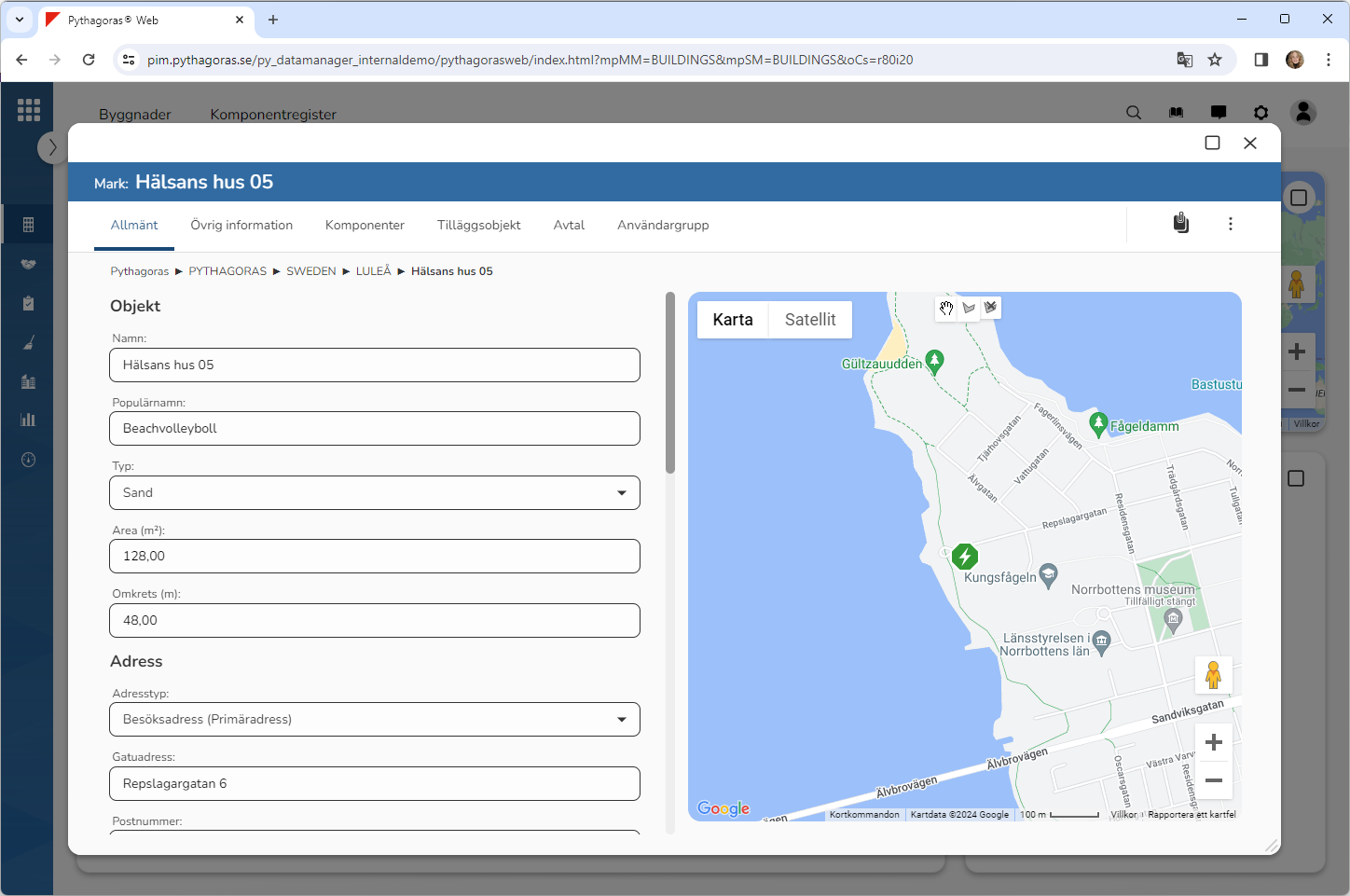
Genom att rita in en polygon på kartan kan du visa utbredningen för ett markobjekt på den. När du ritar in en polygon på kartan uppdateras arean och omkretsen för det markobjekt du arbetar med.
För att rita in en polygon på kartan, gör du så här:
Öppna ett markobjekt. För mer information om hur du gör det, se avsnitt 101.
Gå till markkortet (se bilden nedan).
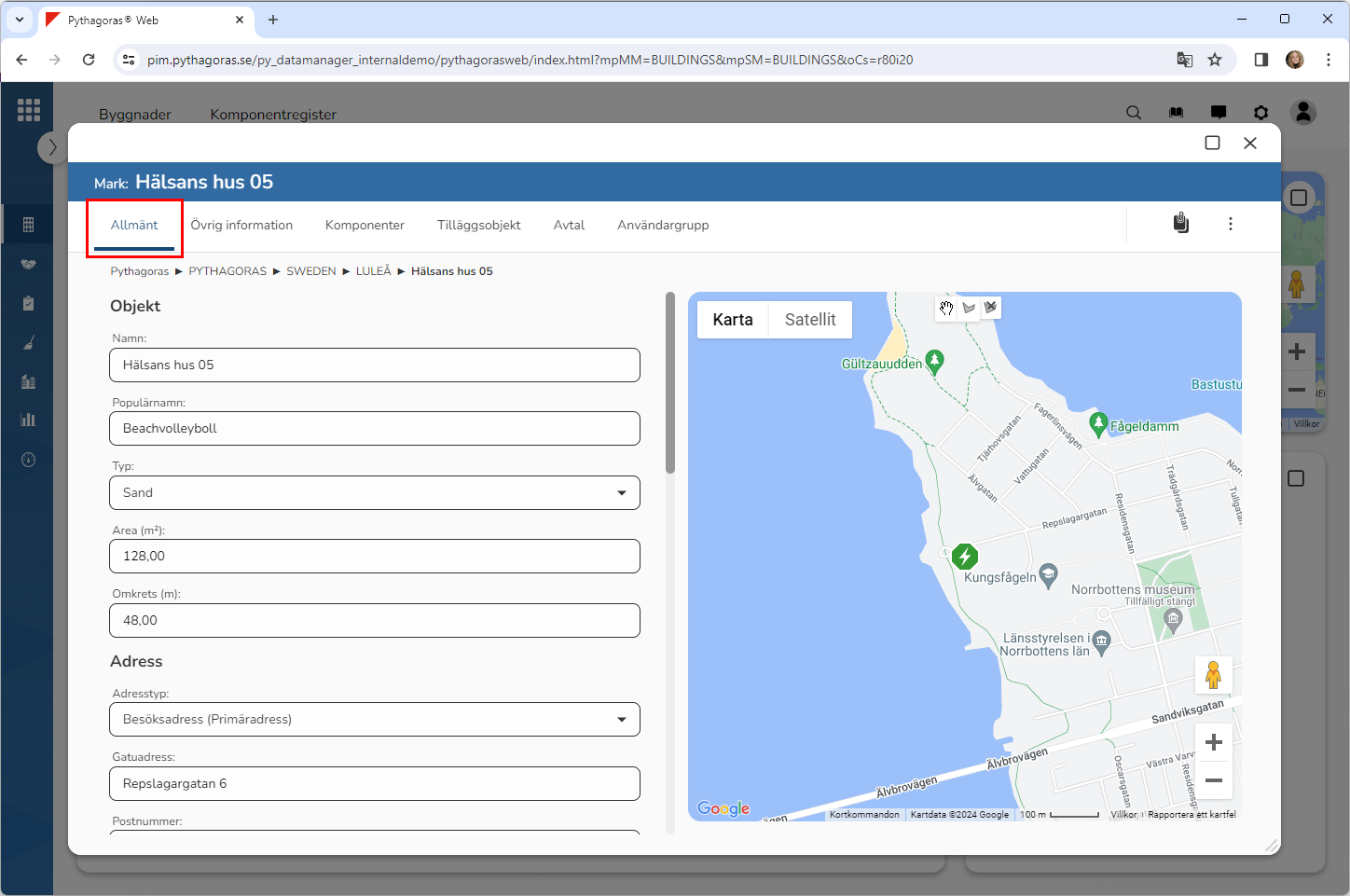
Ställ dig på fliken "Allmänt" (se bilden nedan).
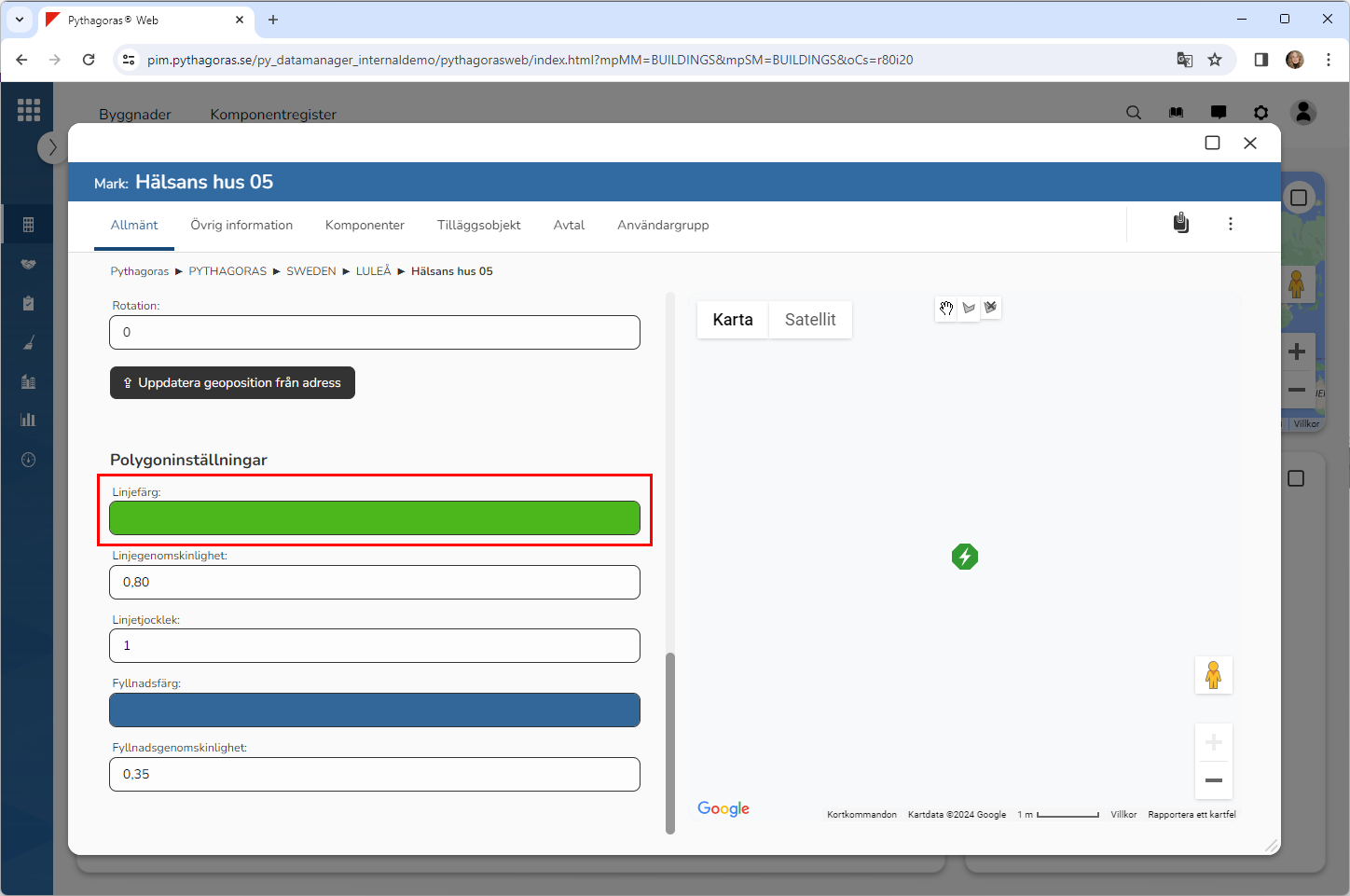
Välj en linjefärg för den polygon som du ska rita in på kartan (se bilden nedan). Klicka i fältet "Linjefärg". Välj sedan en linjefärg för den i fönstret "Linjefärg". Obs! Det här behöver du bara göra om linjefärgen ska vara en annan än standardfärgen.
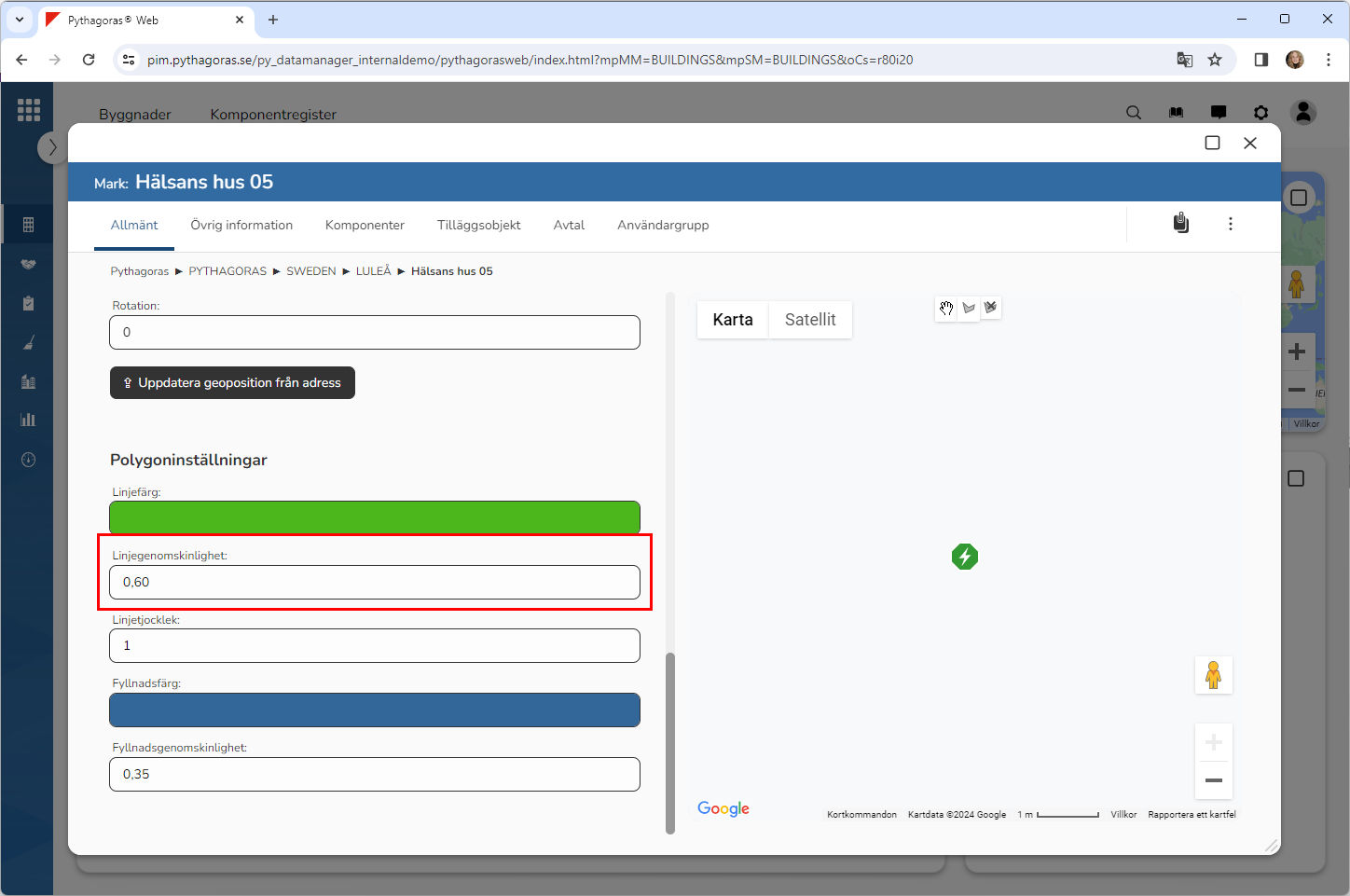
Ange hur genomskinliga linjerna för den polygon som du ska rita in på kartan ska vara (se bilden nedan). Ange en linjegenomskinlighet för dem i fältet "Linjegenomskinlighet". Ju lägre linjegenomskinlighet, desto genomskinligare blir linjerna.
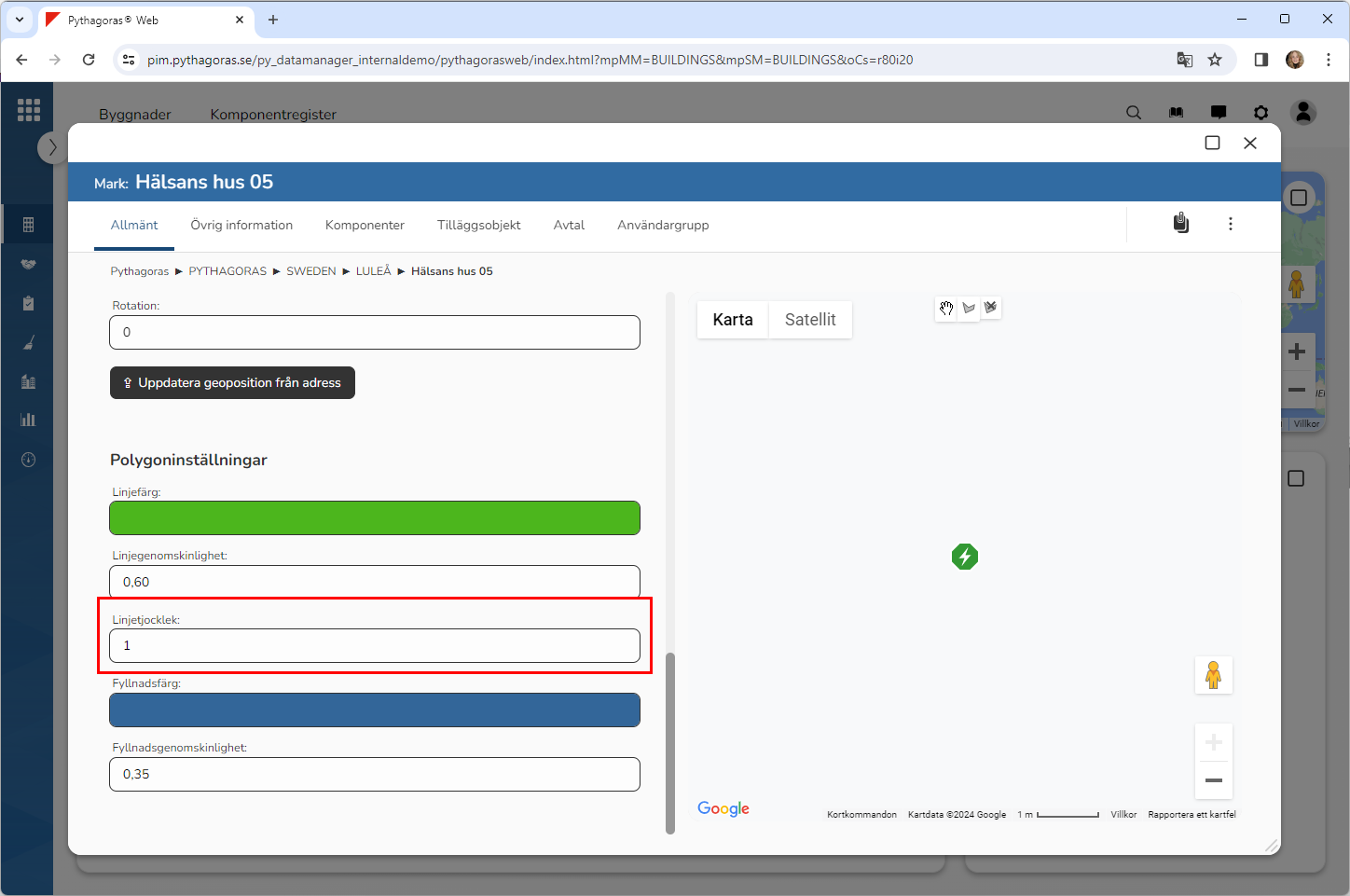
Ange hur tjocka linjerna för den polygon som du ska rita in på kartan ska vara (se bilden nedan). Ange en tjocklek för dem i fältet "Linjetjocklek". Ju lägre linjetjocklek, desto tunnare blir linjerna.
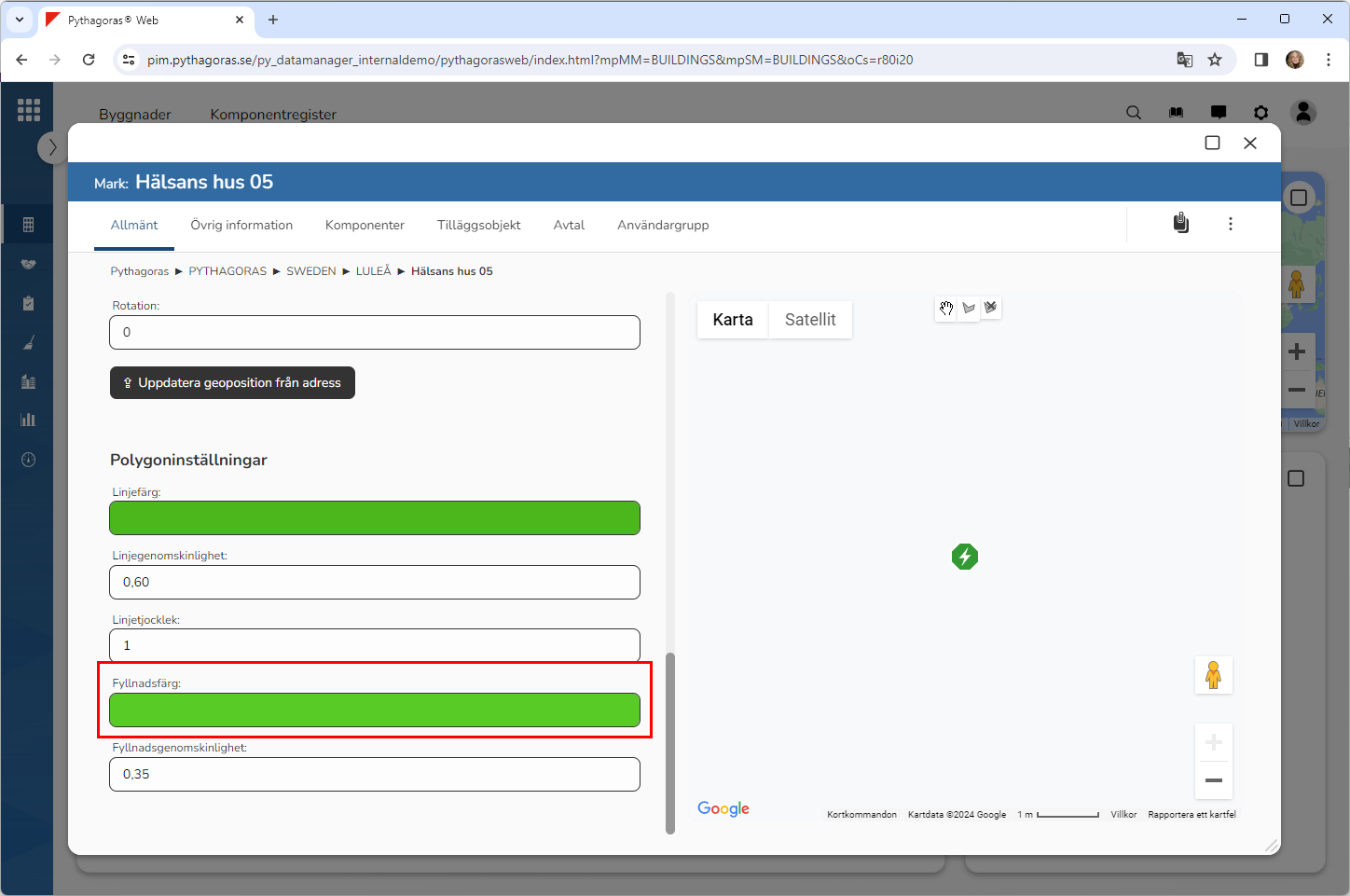
Välj en fyllnadsfärg för den polygon som du ska rita in på kartan (se bilden nedan). Klicka i fältet "Fyllnadsfärg". Välj sedan en fyllnadsfärg för den i fönstret "Fyllnadsfärg". Obs! Det här behöver du bara göra om fyllnadsfärgen ska vara en annan än standardfärgen.
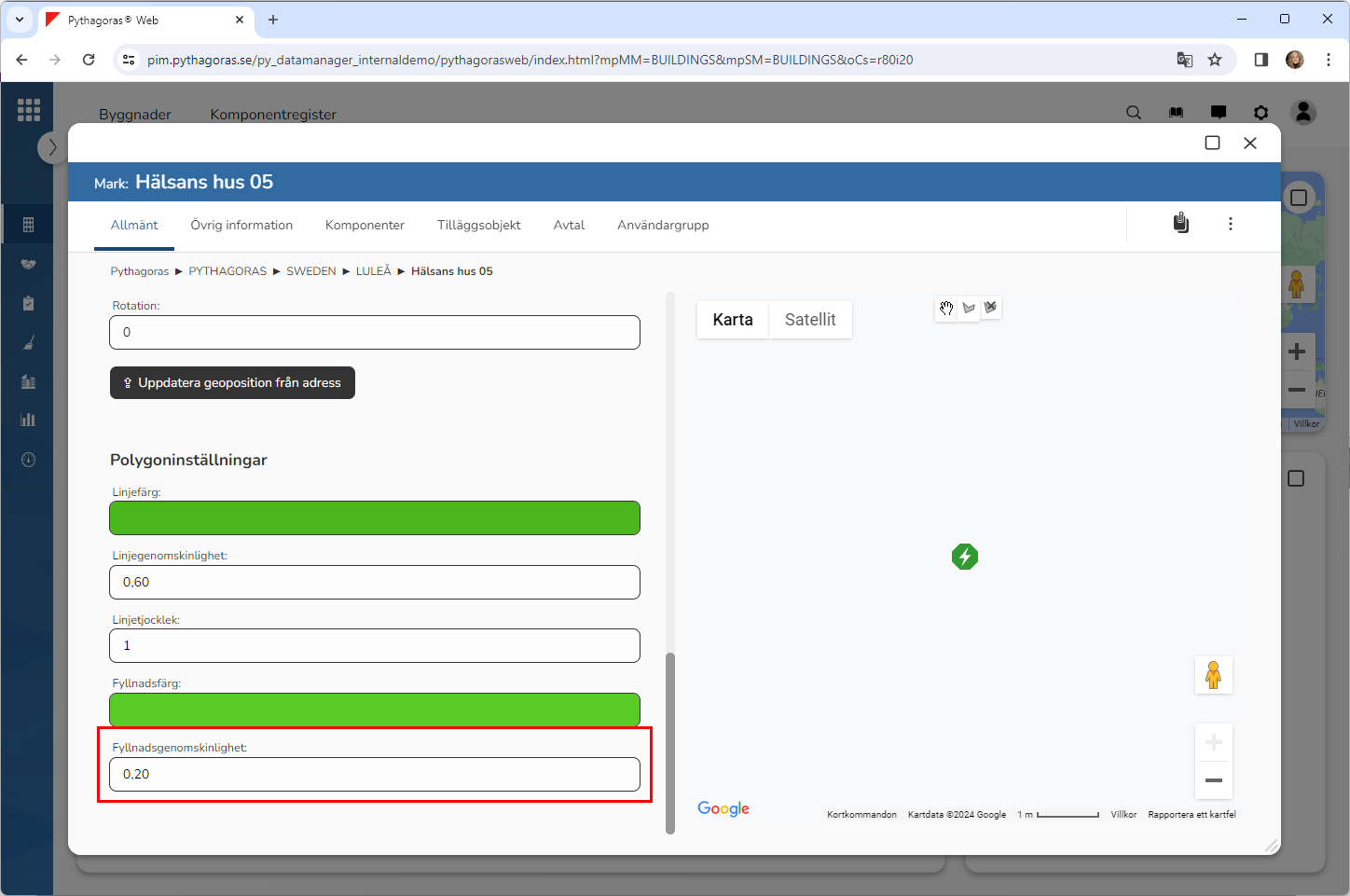
Ange hur genomskinlig fyllnaden för den polygon som du ska rita in på kartan ska vara (se bilden nedan). Ange en fyllnadsgenomskinlighet för den i fältet "Fyllnadsgenomskinlighet". Ju lägre fyllnadsgenomskinlighet, desto genomskinligare blir fyllnaden.
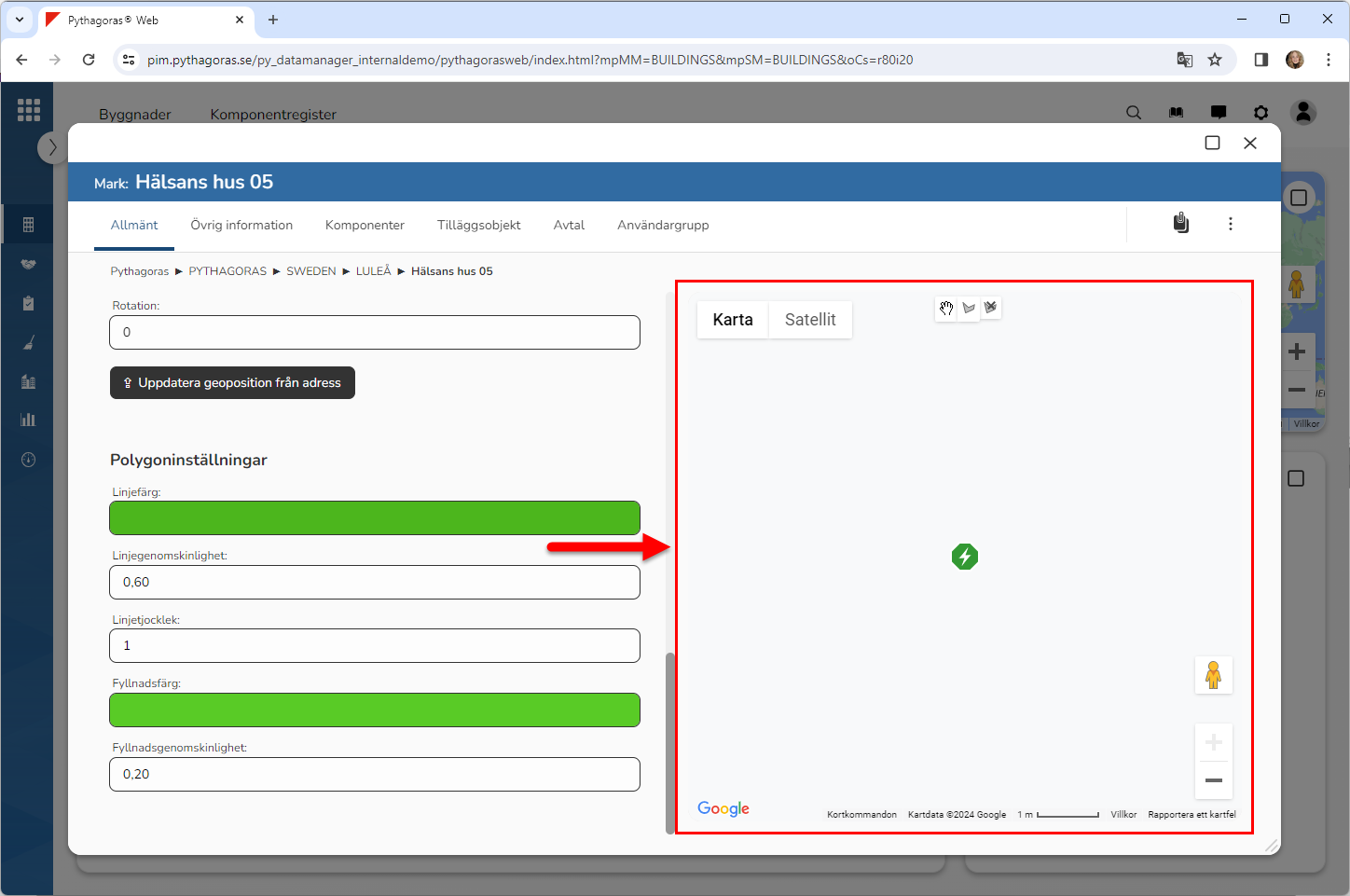
Gå till kartan (se bilden nedan).
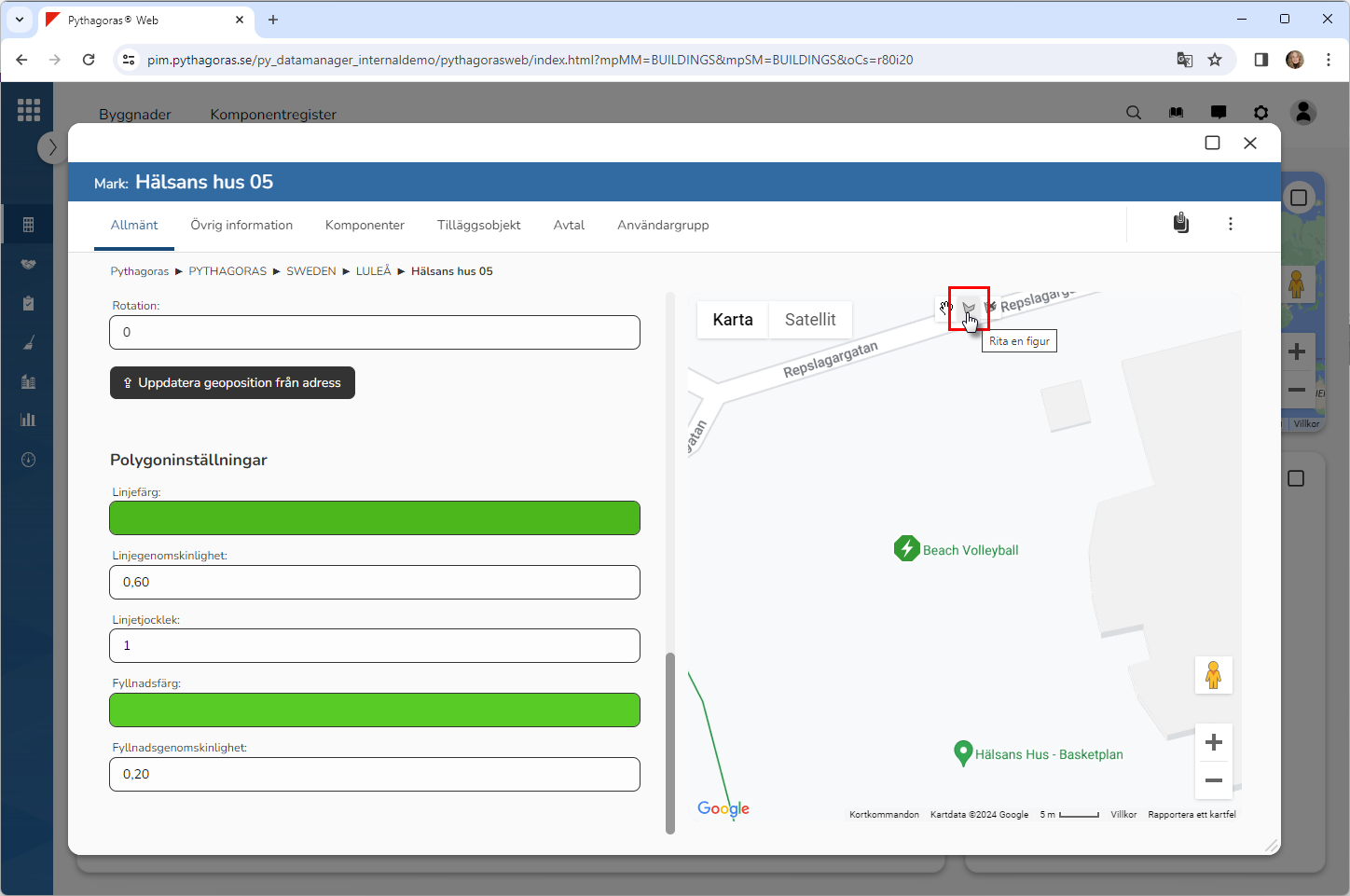
Klicka på "Rita en figur" (se bilden nedan).
Zooma in eller ut ur kartan så att du får en överblick över det område som den polygon som du ska rita in på kartan ska täcka.
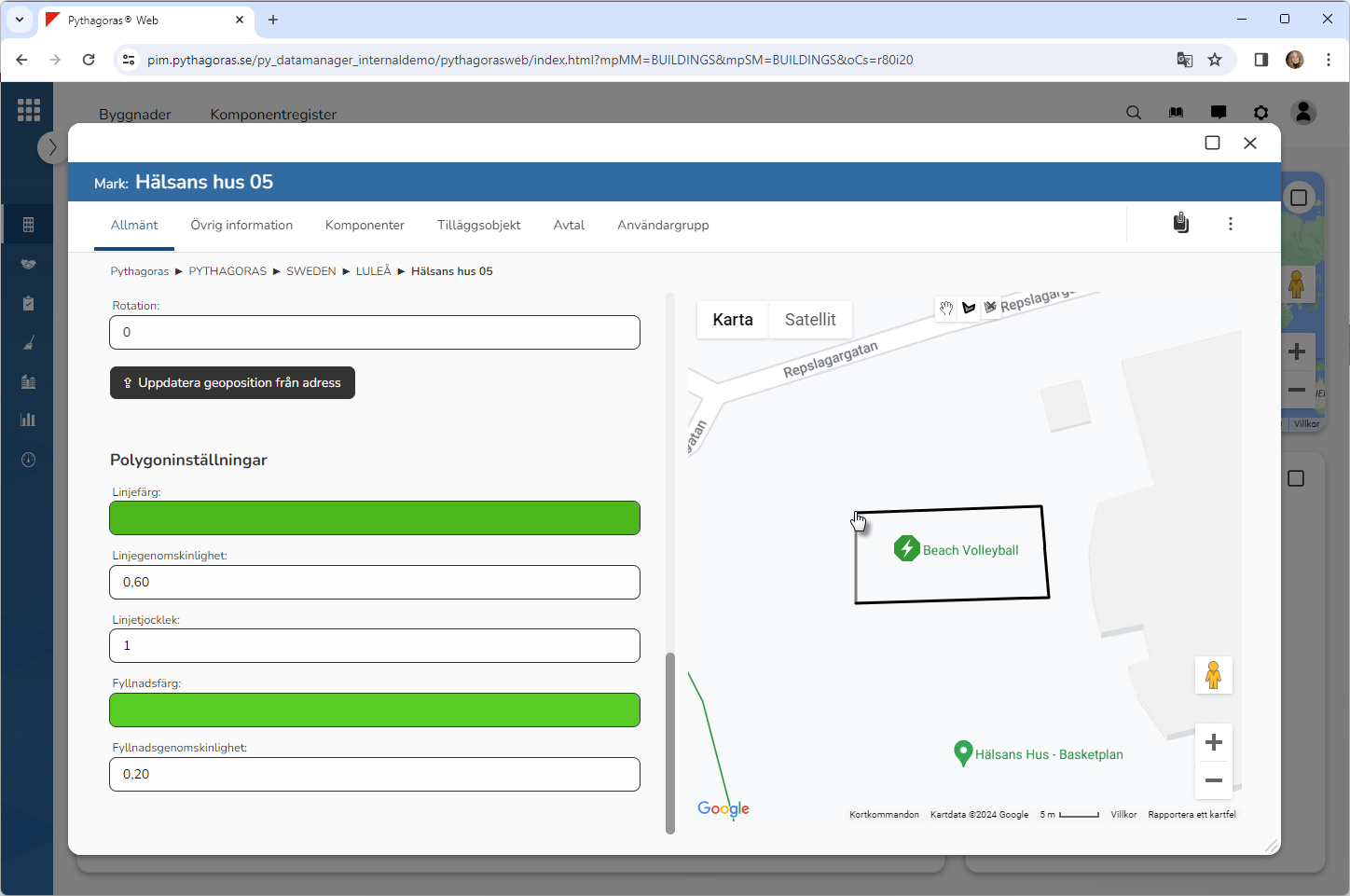
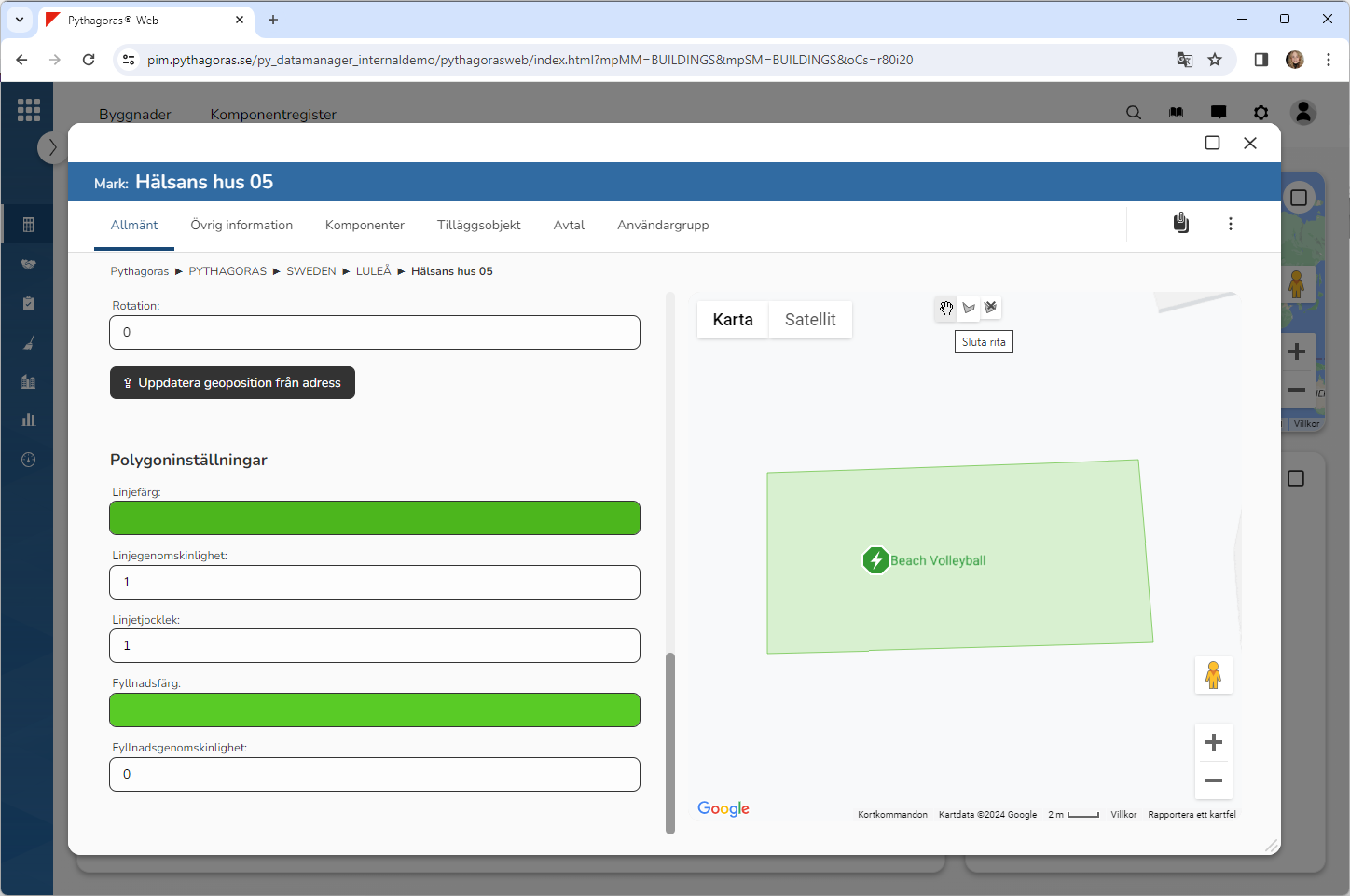
Använd dig av din mus för att rita in en polygon på kartan (se bilderna nedan).
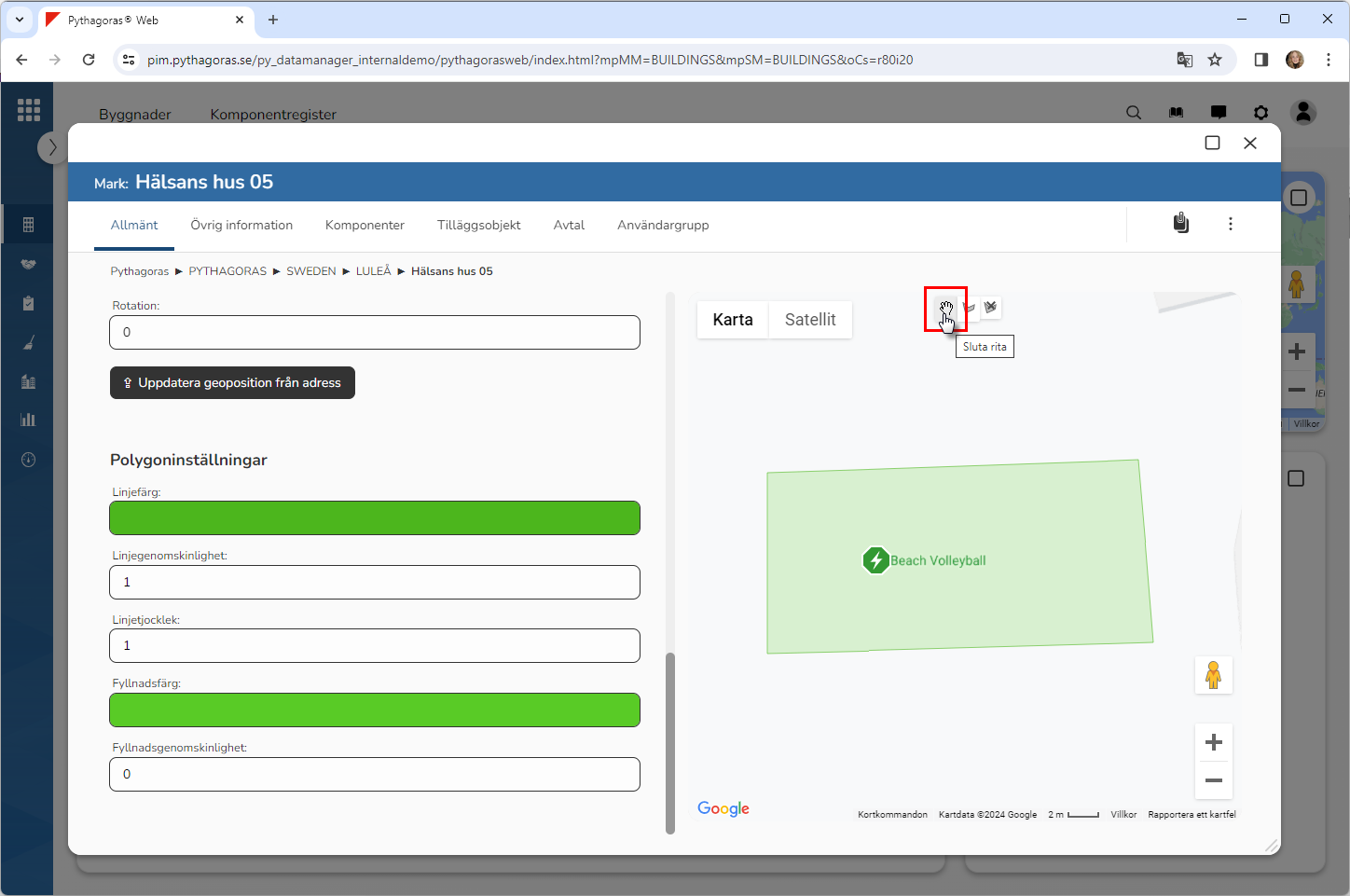
Klicka på "Sluta rita" (se bilden nedan).
Om det markobjekt du arbetar med har en kartmarkör som visas på kartan så kan du flytta på den genom att dra den till en ny plats på kartan. Obs! Om du flyttar på den kartmarkör som är kopplad till ett markobjekt kommer markobjektets geoposition att uppdateras.